# パスワードを設定する
パスワード設定にはメールの受信が必要です
パスワードを設定する際、事前に申告されたEメールアドレスに対して SFS からメールが送信されます。 本項作業はメールを受信できる環境で行ってください。
# 1. パスワードリセット画面を開く
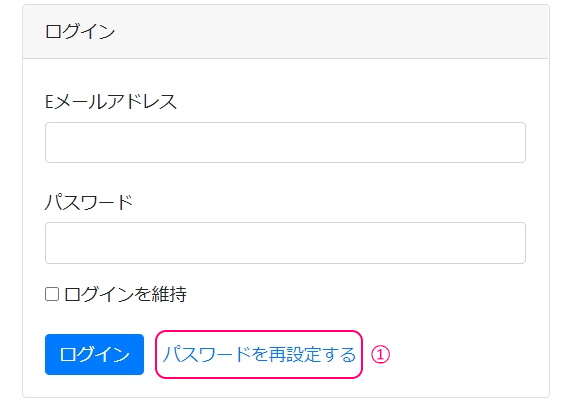
- Webブラウザで SFS ログイン (opens new window) にアクセスします (https://sanuki-fs.net)
- 「パスワードを再設定する」リンクを押します(図中 ①)
# 2. パスワードリセットを実行する
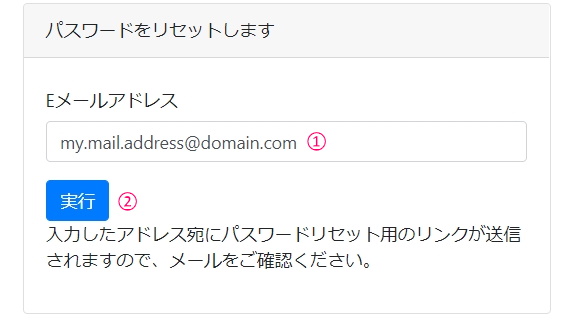
- SFSに登録されたEメールアドレスを入力します(図中 ①)
- 「実行」ボタンを押します(図中 ②)
# 3. Eメールを受信する
- SFSから件名「Reset password」のメールが送信されますので、Eメールを確認します
- 送信元アドレスは sfs-admin@sanuki-fs.net です
- メールに記載されたリンクを押します(図中 ①)

Eメールの有効期限/回数について
Eメールに記載されたリンクの有効期限は 60分です。
また、1回パスワードを設定するとそのリンクは無効となります。
60 分を超えた場合や、再度パスワードを設定する場合は、
パスワードリセット画面でEメールアドレスを入力・実行してください。
# 4. パスワードを登録する
- SFSに登録されたEメールアドレスを入力します(図中 ①)
- 新しいパスワードを入力します(図中 ②)
- 「パスワード」と「パスワード(確認)」には同じ文字列を入力します
- 「リセットを実行」ボタンを押します(図中 ③)

# 5. SFSにログインする
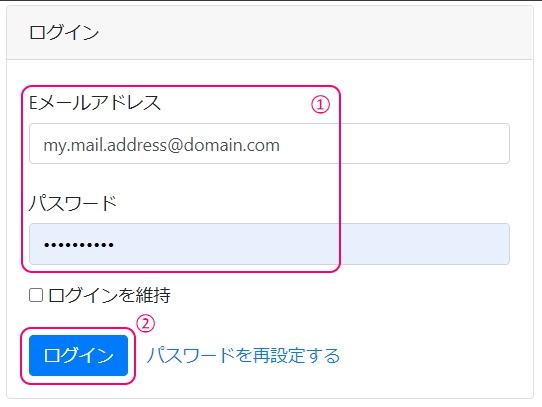
- Eメールアドレスとパスワードを入力します(図中①)
- 「ログイン」ボタンを押します(図中②)