# イチゴ, 作業時間を記録する
# 概略
| No. | 大機能 | 機能 | 内容 |
|---|---|---|---|
| 1. | イチゴ | 作業(複) | 作業実績を新規に登録する |
| 2. | イチゴ | 作業(複) | 別の作業実績を登録する |
| 3. | イチゴ | 作業(複) | 作業実績の内容を修正する |
| 4. | イチゴ | 作業(複) | 作業を終了する |
「作業実績」のメニュー
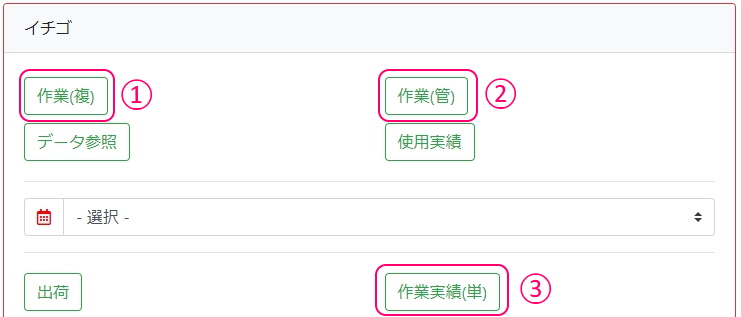
メニューには作業実績を利用するためのボタンが3つあります。
説明では主に「作業(複)」と「作業(管)」を対象とします。
- 作業(複): 複数人・複数作業の新規登録画面を開く(図①)
- 作業(管): 作業実績の検索・一覧画面を開く(図②)
- 作業(単): 単一人・単一作業の新規登録画面を開く(図③)
# 1. 作業実績を登録する
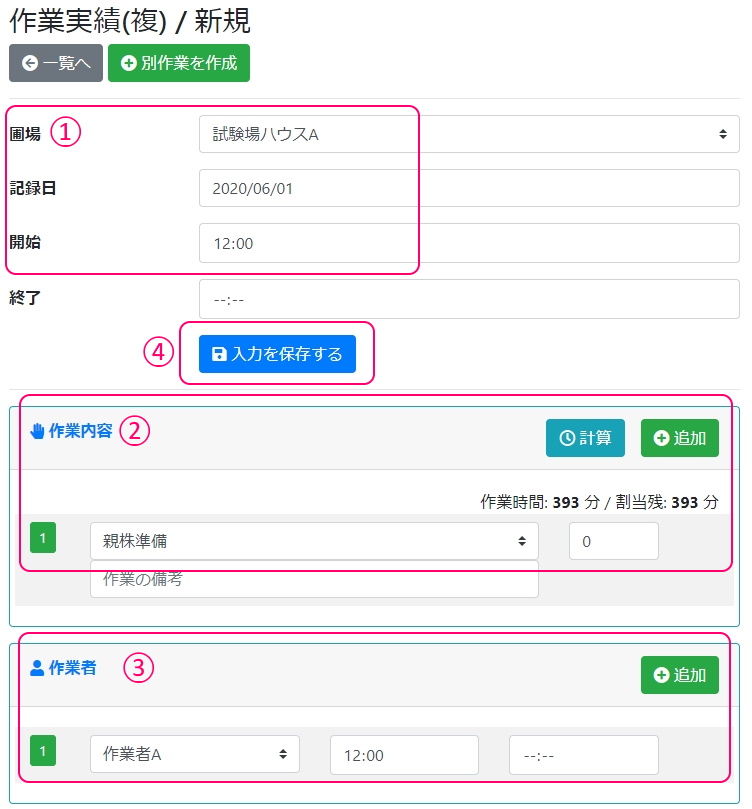
- メニューの「作業(複)」を押下すると、新規登録画面が開きます
- ほ場・日付・開始時刻 を入力します(図①)
- 作業の種類を入力します(複数可, 図②)
- 作業者を入力します(複数可, 図③)
- 入力後に、「入力を保存する」ボタンを押してください(図④)
作業や作業者の追加
「追加」ボタンを押下すると、作業や作業者の各明細が追加されます。
作業実績と作業者の開始・終了
- 図①の開始・終了時刻は実績全体の開始・終了です
- 図③の開始・終了時刻は作業者 個人の開始・終了です
# 2. 別の作業実績を登録する
別の作業実績が必要な状況
例として「ほ場内での作業」と「出荷場での作業」のように、作業内容と作業者が全く異なる場合に、別の作業実績を登録します。
作業や作業者が増えるだけであれば、「作業実績の内容を修正する」ことで対応します。
- 作業実績を新規に登録するために幾つかの方法があります
- 初めと同様に、メニューの「作業(複)」を押下して登録画面へ移動します
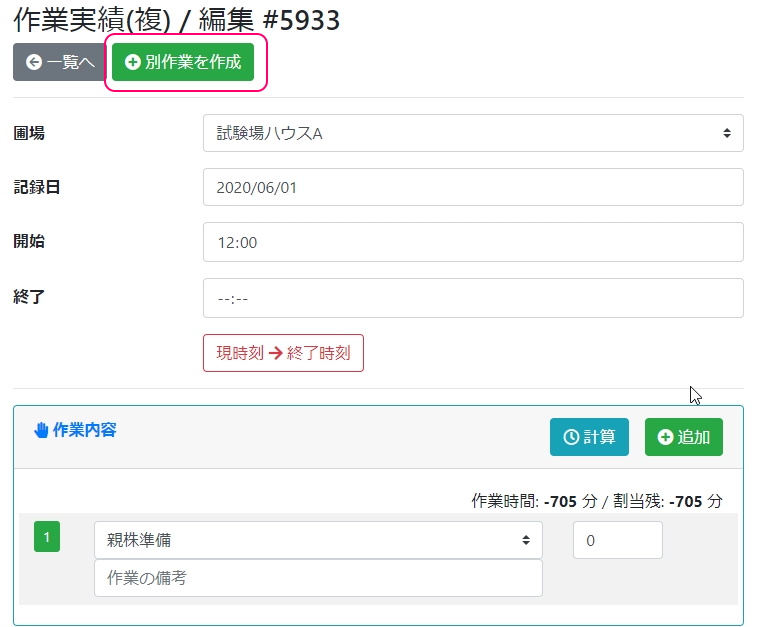
- 作業実績画面の上部ボタン「別作業を作成」からも登録画面へ移動できます
# 3. 作業実績を修正する
修正したい作業実績を開く
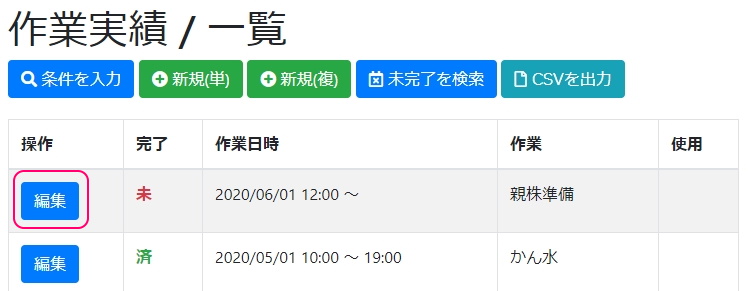
作業実績の画面を開いていない場合、メニューの作業(管)で作業実績の検索・一覧を見ることができます。
一覧の中から作業実績の「編集」ボタンを押下します。
編集後は必ず保存してください
内容を変更した後は、必ず画面最下部の「入力を保存する」ボタンを押下してください。
# 4. 作業を終了する
- 作業実績を完了するために以下を入力し、保存します。
- 作業実績の終了時刻(図①)
- 作業の時間配分(図②)
- 作業者の終了時刻(図③)

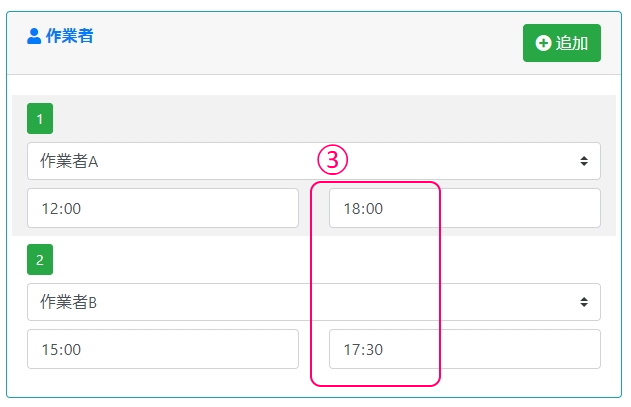
終了時刻の入力
図Aを押すと現在時刻をセットします

作業の時間配分の自動計算
図④の「計算」ボタンを押下すると、割当残の時間を時間未割当の作業に均等に割り振ります。 全作業が未入力であれば、作業数で均等に按分した時間がセットされます。
作業者の終了時間
図①の終了時刻を入力すると、図③の部分は自動的にセットされます。